|
選択した行範囲を、別の場所へ移動したりコピーすることができます。
 |
行の移動 |
|
行のコピー |
行の移動
入力したデータを行ごと移動します。
- 移動する行を選択し、右クリックしてポップアップメニューを表示します。
ポップアップメニューから[削除切り取り]を選択します。
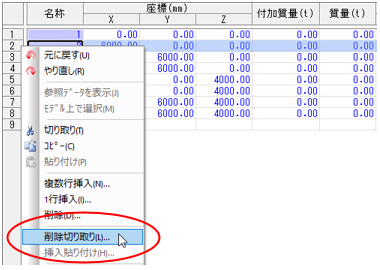
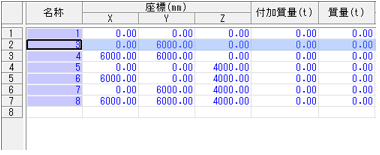
- 指定した行が削除され、データがクリップボードに保存されます。
データが行ごと削除され、削除した箇所はつめて表示されます。
- 移動先の行を指定し、右クリックしてポップアップメニューを表示します。
ポップアップメニューから[貼り付け]または[挿入貼り付け]を選択します。 - 選択した行が移動して表示されます。
[貼り付け]を選択した場合は、指定した位置にデータがあると、そのデータに上書きして貼り付けます。

※ [ツール]メニューの〔編集〕パネルから、【  貼り付け】を行うこともできます。
※ [Ctrl]+[V]キーから、行うこともできます。 [挿入貼り付け]を選択した場合は、指定した位置の前の行にデータを貼り付けます。

行のコピー
入力したデータを行ごとコピーします。
- コピーする行範囲を選択し、右クリックしてポップアップメニューを表示します。
ポップアップメニューから[コピー]を選択します。
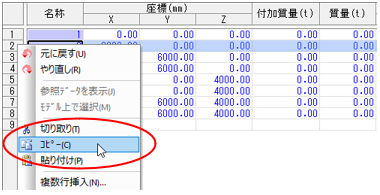
※ [ツール]メニューの〔編集〕パネルから、【  コピー】を行うこともできます。
※ [Ctrl]+[C]キーから、行うこともできます。 - 指定した行のデータがクリップボードに保存されます。
- コピー先の行を指定し、右クリックしてポップアップメニューを表示します。
ポップアップメニューから[貼り付け]または[挿入貼り付け]を選択します。 - 選択した行がコピーされて表示されます。
[貼り付け]を選択した場合は、指定した位置にデータがあると、そのデータに上書きして貼り付けます。

※ [ツール]メニューの〔編集〕パネルから、【 貼り付け】を行うこともできます。※ [Ctrl]+[V]キーから、行うこともできます。 [挿入貼り付け]を選択した場合は、指定した位置の前の行にデータを貼り付けます。

▲PAGETOP